Domain handscan.de kaufen?
Wir ziehen mit dem Projekt
handscan.de um.
Sind Sie am Kauf der Domain
handscan.de interessiert?
domain@kv-gmbh.de · 0541-91531010
Domain handscan.de kaufen?
Wie installiere ich einen Brother Drucker und Scanner?
Um einen Brother Drucker und Scanner zu installieren, müssen Sie zuerst die Treiber und die Software von der Brother-Website herunterladen. Schließen Sie dann den Drucker an Ihren Computer an und folgen Sie den Anweisungen auf dem Bildschirm, um die Installation abzuschließen. Stellen Sie sicher, dass Sie den Drucker und Scanner richtig konfigurieren und mit Ihrem WLAN-Netzwerk verbinden, wenn Sie drahtlos drucken und scannen möchten. **
Wie kann man mit einem Smartphone-Scanner Dokumente in hoher Qualität digitalisieren? Welche Vorteile bietet ein Smartphone-Scanner im Vergleich zu einem herkömmlichen Dokumentenscanner?
Um Dokumente in hoher Qualität mit einem Smartphone-Scanner zu digitalisieren, sollte man das Dokument gut ausleuchten, eine stabile Unterlage verwenden und das Smartphone ruhig halten. Ein Smartphone-Scanner bietet den Vorteil der Mobilität, da man Dokumente jederzeit und überall scannen kann. Zudem sind viele Smartphone-Scanner-Apps kostenlos oder kostengünstig im Vergleich zu herkömmlichen Dokumentenscannern. **
Ähnliche Suchbegriffe für Brother-Scanner-ADS-1300-Duplex-Dokumentenscanner
Top-Angebote
Produkte zum Begriff Brother-Scanner-ADS-1300-Duplex-Dokumentenscanner:
-
Brother ADS-4300N Document Scanner DuplexDokumentenscanner, Dual CIS, Duplex, A4, 600 dpi x 600 dpi, bis zu 40 Seiten/Min. (einfarbig) / bis zu 40 Seiten/Min. (Farbe), automatischer Dokumenteneinzug (80 Blätter), bis zu 6000 Scanvorgänge/Tag, USB 3.0, LAN, USB 2.0 (Host)347,47 €*Versand: 5,99 €Sichere Weiterleitung zum Anbieter
-
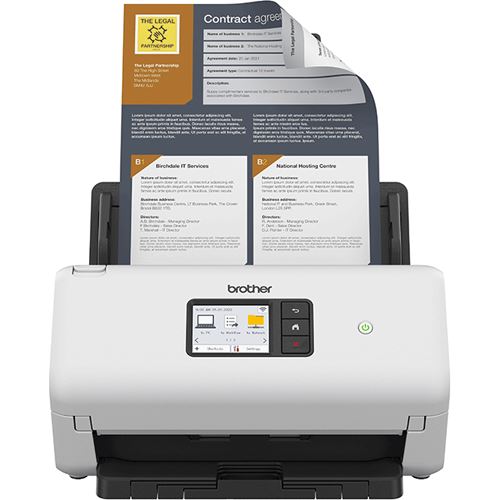
Brother ADS-4550W Scanner, bis A4, Dokumentenscanner, Duplex, ADF, mit USB, LAN, WLANScanauflösung bis 600dpi und Scangeschwindigkeit von 35 Seiten/Min. bzw. 70 Bildern/Min. Mit Duplex-Funktion zum Scannen von Vorder- und Rückseite in einem Scanvorgang Automatischer Dokumenteneinzug (ADF) für bis zu 60 Blatt Per LAN, 2,4 GHz WLAN oder USB 3.0 verbinden und direkt an PC oder Mobilgerät scannen Intuitive Bedienung dank 7,1 cm großem Touchscreen-Farbdisplay und 20 programmierbaren Favoriten Scannt Standardgrößen DIN A4, A5, A6, B5 und B6, benutzerdefinierte Größen von min. 5,08 x 5,08cm bis max. 21,6 x 35,6cm, Überlängen bis 500cm und Papierstärken von 40 g/m² bis 200 g/m² Erfasst Visiten- und Kunststoffkarten mit einer Dicke von bis zu 1,3mm Manuelle Zufuhr mit optionaler Trägerfolie ermöglicht die Digitalisierung von A3-Dokumenten sowie kleinen oder beschädigten Dokumenten Mit automatischen Bildverarbeitungsfunktionen wie z.B. Größen-, Farb- und Leerseitenerkennung Verwendet die gängigen Dateiformate JPEG, TIFF, PDF, durchsuchbare und passwortgeschützte PDF sowie PDF/A Inkl. Software Borther iPrint&Scan sowie Kofax und NewSoft Presto! Bizcard für OCR und effiziente Dokumentenverwaltung Unterstützt Betriebssysteme ab Windows 10 und macOS 10.14 oder neuer Zuverlässige Stromversorgung über Netzanschluss mit mitgeliefertem Netzteil Kompaktes Design mit Abmessungen von 30 x 19,1 x 21,6cm (BxTxH) und einem Gewicht von 2,7kg Garantie: 3 Jahre Herstellergarantie ab Kaufdatum nach erfolgter kostenloser Online-Registrierung Merkmale: Ausführung: Dokumentenscanner, Kartenscanner Funktionen: Duplex Schnittstellen: LAN, USB, WLAN Format: A4 (21 x 29,7cm) Papiermanagement: mit ADF (Automatischer Dokumenteneinzug), mit Einzug Eigenschaften: OCR-fähig (Texterkennung), Scan-to-E-Mail Stromversorgung: Netzteil weitere Produktinformationen: Lieferung inkl.: Netzteil, abnehmbarer ADF, USB-Kabel, NewSoft Presto! Bizcard 6/7, Image Folio, Brother iPrint&Scan, Kofax PaperPort, Kofax Power PDF399,00 €*Versand: 4,15 €Sichere Weiterleitung zum Anbieter


-
Wie kann ich den Brother MFC Scanner über WLAN einrichten?
Um den Brother MFC Scanner über WLAN einzurichten, müssen Sie zunächst sicherstellen, dass Ihr Scanner mit Ihrem WLAN-Netzwerk verbunden ist. Gehen Sie dazu in die Einstellungen des Scanners und wählen Sie die Option "WLAN-Verbindung". Geben Sie dann den Namen und das Passwort Ihres WLAN-Netzwerks ein und bestätigen Sie die Verbindung. Sobald der Scanner mit dem WLAN verbunden ist, können Sie ihn über Ihr Netzwerk scannen. **
-
Wie können die Ordnerberechtigungen für den Brother Scanner eingestellt werden?
Um die Ordnerberechtigungen für den Brother Scanner einzustellen, müssen Sie auf Ihrem Computer den Ordner auswählen, in dem die gescannten Dateien gespeichert werden sollen. Klicken Sie mit der rechten Maustaste auf den Ordner und wählen Sie "Eigenschaften" aus. Unter dem Reiter "Sicherheit" können Sie dann die Berechtigungen für verschiedene Benutzer festlegen, indem Sie ihnen Lese- oder Schreibzugriff gewähren. **
-
Wie kann der Zählerstand des Brother MFC 6490CW Scanner-Druckers ausgelesen werden?
Um den Zählerstand des Brother MFC 6490CW Scanner-Druckers auszulesen, müssen Sie das Bedienfeld des Druckers öffnen und die Menütaste drücken. Wählen Sie dann die Option "Drucker" und anschließend "Zähler" aus. Hier finden Sie den Zählerstand für den Drucker. **
-
Wie funktioniert ein Handy-Dokumentenscanner und welche Vorteile bietet er im Vergleich zu einem herkömmlichen Scanner?
Ein Handy-Dokumentenscanner funktioniert, indem er das Kameraobjektiv des Smartphones verwendet, um Dokumente abzufotografieren und in digitale Dateien umzuwandeln. Die Vorteile im Vergleich zu einem herkömmlichen Scanner sind die Mobilität, da man das Smartphone immer dabei hat, die einfache Bedienung durch Apps und die Möglichkeit, die gescannten Dokumente direkt zu teilen oder zu speichern. **


Wie bringe ich den Scanner des Brother DCP 8060 zum Laufen unter Windows 10?
Um den Scanner des Brother DCP 8060 unter Windows 10 zum Laufen zu bringen, müssen Sie zuerst sicherstellen, dass der neueste Treiber für das Gerät installiert ist. Diesen können Sie auf der offiziellen Brother-Website herunterladen. Sobald der Treiber installiert ist, sollten Sie den Scanner über das Startmenü oder die Systemsteuerung öffnen können, um Dokumente zu scannen. **
Warum scannt der Scanner von gestern auf heute nur im JPG-Format anstatt im PDF-Format?
Es gibt verschiedene mögliche Gründe dafür, warum der Scanner von gestern auf heute nur im JPG-Format scannt. Es könnte sein, dass die Einstellungen des Scanners versehentlich geändert wurden oder dass ein Software-Update durchgeführt wurde, das die Standardeinstellungen geändert hat. Es könnte auch sein, dass der Scanner Probleme mit dem PDF-Format hat und deshalb nur im JPG-Format scannt. **
Top-Angebote
Produkte zum Begriff Brother-Scanner-ADS-1300-Duplex-Dokumentenscanner:
-
Brother ADS-4300N Document Scanner DuplexDokumentenscanner, Dual CIS, Duplex, A4, 600 dpi x 600 dpi, bis zu 40 Seiten/Min. (einfarbig) / bis zu 40 Seiten/Min. (Farbe), automatischer Dokumenteneinzug (80 Blätter), bis zu 6000 Scanvorgänge/Tag, USB 3.0, LAN, USB 2.0 (Host)347,47 €*Versand: 5,99 €Sichere Weiterleitung zum Anbieter
-
Wie installiere ich einen Brother Drucker und Scanner?
Um einen Brother Drucker und Scanner zu installieren, müssen Sie zuerst die Treiber und die Software von der Brother-Website herunterladen. Schließen Sie dann den Drucker an Ihren Computer an und folgen Sie den Anweisungen auf dem Bildschirm, um die Installation abzuschließen. Stellen Sie sicher, dass Sie den Drucker und Scanner richtig konfigurieren und mit Ihrem WLAN-Netzwerk verbinden, wenn Sie drahtlos drucken und scannen möchten. **
-
Wie kann man mit einem Smartphone-Scanner Dokumente in hoher Qualität digitalisieren? Welche Vorteile bietet ein Smartphone-Scanner im Vergleich zu einem herkömmlichen Dokumentenscanner?
Um Dokumente in hoher Qualität mit einem Smartphone-Scanner zu digitalisieren, sollte man das Dokument gut ausleuchten, eine stabile Unterlage verwenden und das Smartphone ruhig halten. Ein Smartphone-Scanner bietet den Vorteil der Mobilität, da man Dokumente jederzeit und überall scannen kann. Zudem sind viele Smartphone-Scanner-Apps kostenlos oder kostengünstig im Vergleich zu herkömmlichen Dokumentenscannern. **
-
Wie kann ich den Brother MFC Scanner über WLAN einrichten?
Um den Brother MFC Scanner über WLAN einzurichten, müssen Sie zunächst sicherstellen, dass Ihr Scanner mit Ihrem WLAN-Netzwerk verbunden ist. Gehen Sie dazu in die Einstellungen des Scanners und wählen Sie die Option "WLAN-Verbindung". Geben Sie dann den Namen und das Passwort Ihres WLAN-Netzwerks ein und bestätigen Sie die Verbindung. Sobald der Scanner mit dem WLAN verbunden ist, können Sie ihn über Ihr Netzwerk scannen. **
-
Wie können die Ordnerberechtigungen für den Brother Scanner eingestellt werden?
Um die Ordnerberechtigungen für den Brother Scanner einzustellen, müssen Sie auf Ihrem Computer den Ordner auswählen, in dem die gescannten Dateien gespeichert werden sollen. Klicken Sie mit der rechten Maustaste auf den Ordner und wählen Sie "Eigenschaften" aus. Unter dem Reiter "Sicherheit" können Sie dann die Berechtigungen für verschiedene Benutzer festlegen, indem Sie ihnen Lese- oder Schreibzugriff gewähren. **
Ähnliche Suchbegriffe für Brother-Scanner-ADS-1300-Duplex-Dokumentenscanner
-
Brother ADS-4550W Scanner, bis A4, Dokumentenscanner, Duplex, ADF, mit USB, LAN, WLANScanauflösung bis 600dpi und Scangeschwindigkeit von 35 Seiten/Min. bzw. 70 Bildern/Min. Mit Duplex-Funktion zum Scannen von Vorder- und Rückseite in einem Scanvorgang Automatischer Dokumenteneinzug (ADF) für bis zu 60 Blatt Per LAN, 2,4 GHz WLAN oder USB 3.0 verbinden und direkt an PC oder Mobilgerät scannen Intuitive Bedienung dank 7,1 cm großem Touchscreen-Farbdisplay und 20 programmierbaren Favoriten Scannt Standardgrößen DIN A4, A5, A6, B5 und B6, benutzerdefinierte Größen von min. 5,08 x 5,08cm bis max. 21,6 x 35,6cm, Überlängen bis 500cm und Papierstärken von 40 g/m² bis 200 g/m² Erfasst Visiten- und Kunststoffkarten mit einer Dicke von bis zu 1,3mm Manuelle Zufuhr mit optionaler Trägerfolie ermöglicht die Digitalisierung von A3-Dokumenten sowie kleinen oder beschädigten Dokumenten Mit automatischen Bildverarbeitungsfunktionen wie z.B. Größen-, Farb- und Leerseitenerkennung Verwendet die gängigen Dateiformate JPEG, TIFF, PDF, durchsuchbare und passwortgeschützte PDF sowie PDF/A Inkl. Software Borther iPrint&Scan sowie Kofax und NewSoft Presto! Bizcard für OCR und effiziente Dokumentenverwaltung Unterstützt Betriebssysteme ab Windows 10 und macOS 10.14 oder neuer Zuverlässige Stromversorgung über Netzanschluss mit mitgeliefertem Netzteil Kompaktes Design mit Abmessungen von 30 x 19,1 x 21,6cm (BxTxH) und einem Gewicht von 2,7kg Garantie: 3 Jahre Herstellergarantie ab Kaufdatum nach erfolgter kostenloser Online-Registrierung Merkmale: Ausführung: Dokumentenscanner, Kartenscanner Funktionen: Duplex Schnittstellen: LAN, USB, WLAN Format: A4 (21 x 29,7cm) Papiermanagement: mit ADF (Automatischer Dokumenteneinzug), mit Einzug Eigenschaften: OCR-fähig (Texterkennung), Scan-to-E-Mail Stromversorgung: Netzteil weitere Produktinformationen: Lieferung inkl.: Netzteil, abnehmbarer ADF, USB-Kabel, NewSoft Presto! Bizcard 6/7, Image Folio, Brother iPrint&Scan, Kofax PaperPort, Kofax Power PDF399,00 €*Versand: 4,15 €Sichere Weiterleitung zum Anbieter
-
Brother ADS-4100 Document ScannerDokumentenscanner mit zwei CIS-Sensoren, automatischem Duplex-ADF für 60 Blatt, optischer Auflösung 600×600 dpi und bis zu 35 Seiten/Min. Scanrate über USB 3.0. Dieses vielseitige Gerät, der Brother Document Scanner, verarbeitet Papier, Visitenkarten und Plastikkarten und bietet eine One-Touch-Funktion zum Scannen auf USB oder PC für schnelle digitale Archivierung. Scangeschwindigkeit: bis zu 35 Seiten/Min. s/w / 35 Seiten/Min. Farbe (70 Bilder/Min. Duplex) Optische Auflösung: 600 dpi × 600 dpi Sensortyp: Dual CIS mit LED-Lichtquelle ADF-Kapazität: 60 Blatt Tägliche Belastbarkeit: bis zu 5250 Scans pro Tag Anschlüsse: USB 3.0 und USB 2.0 (Host) Kompaktes Desktop-Design mit Unterstützung für Langdokumente und automatischer Seitenzuführung vereinfacht das Massenscannen bei gleichbleibender Bildqualität für Büroabläufe.346,35 €*Versand: 5,99 €Sichere Weiterleitung zum Anbieter
-
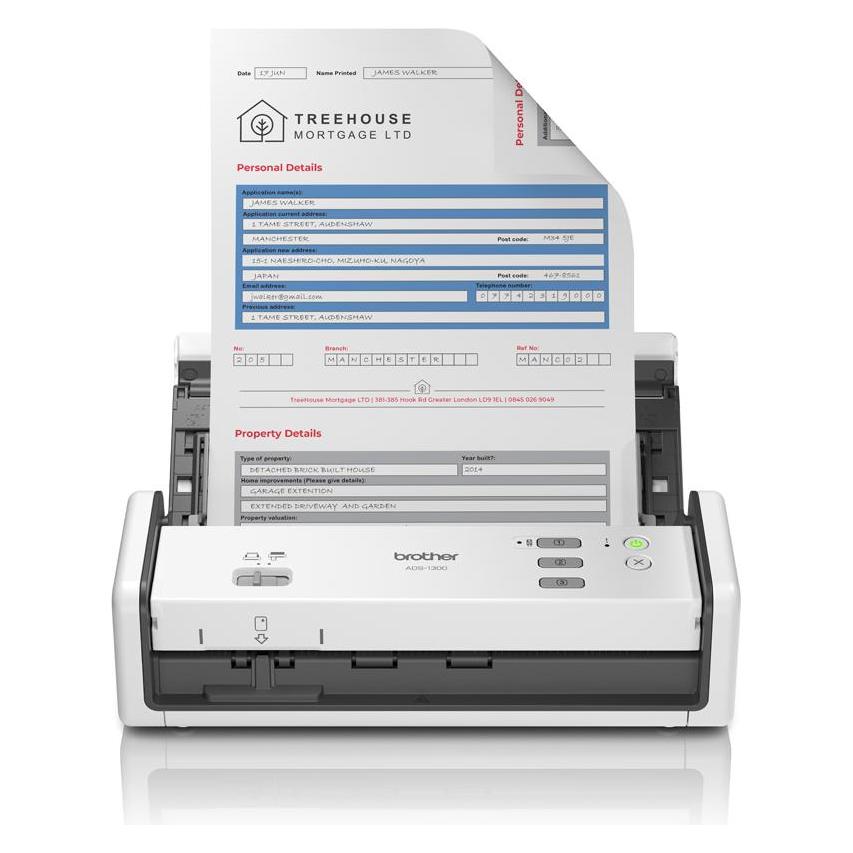
Brother, Scanner, ADS-1300 (USB, USB Host)Mit dem kompakten, tragbaren Dokumentenscanner ADS-1300 gelingt das Scannen von Dokumenten im Alltag mühelos. Scannen und speichern Sie Ihre Papierdokumente, wo immer Sie auch gerade arbeiten. Egal, ob es sich um Rechnungen, Geschäftsdokumente oder medizinische Formulare handelt - sobald Sie den Scanner an Ihren Laptop angeschlossen haben, können Sie die Daten scannen und sicher digital speichern und haben sofortigen Zugriff, wann immer Sie sie benötigen.266,27 €*Versand: 0,00 €Sichere Weiterleitung zum Anbieter
-
Wie kann der Zählerstand des Brother MFC 6490CW Scanner-Druckers ausgelesen werden?
Um den Zählerstand des Brother MFC 6490CW Scanner-Druckers auszulesen, müssen Sie das Bedienfeld des Druckers öffnen und die Menütaste drücken. Wählen Sie dann die Option "Drucker" und anschließend "Zähler" aus. Hier finden Sie den Zählerstand für den Drucker. **
-
Wie funktioniert ein Handy-Dokumentenscanner und welche Vorteile bietet er im Vergleich zu einem herkömmlichen Scanner?
Ein Handy-Dokumentenscanner funktioniert, indem er das Kameraobjektiv des Smartphones verwendet, um Dokumente abzufotografieren und in digitale Dateien umzuwandeln. Die Vorteile im Vergleich zu einem herkömmlichen Scanner sind die Mobilität, da man das Smartphone immer dabei hat, die einfache Bedienung durch Apps und die Möglichkeit, die gescannten Dokumente direkt zu teilen oder zu speichern. **
-
Wie bringe ich den Scanner des Brother DCP 8060 zum Laufen unter Windows 10?
Um den Scanner des Brother DCP 8060 unter Windows 10 zum Laufen zu bringen, müssen Sie zuerst sicherstellen, dass der neueste Treiber für das Gerät installiert ist. Diesen können Sie auf der offiziellen Brother-Website herunterladen. Sobald der Treiber installiert ist, sollten Sie den Scanner über das Startmenü oder die Systemsteuerung öffnen können, um Dokumente zu scannen. **
-
Warum scannt der Scanner von gestern auf heute nur im JPG-Format anstatt im PDF-Format?
Es gibt verschiedene mögliche Gründe dafür, warum der Scanner von gestern auf heute nur im JPG-Format scannt. Es könnte sein, dass die Einstellungen des Scanners versehentlich geändert wurden oder dass ein Software-Update durchgeführt wurde, das die Standardeinstellungen geändert hat. Es könnte auch sein, dass der Scanner Probleme mit dem PDF-Format hat und deshalb nur im JPG-Format scannt. **
* Alle Preise verstehen sich inklusive der gesetzlichen Mehrwertsteuer und ggf. zuzüglich Versandkosten. Die Angebotsinformationen basieren auf den Angaben des jeweiligen Shops und werden über automatisierte Prozesse aktualisiert. Eine Aktualisierung in Echtzeit findet nicht statt, so dass es im Einzelfall zu Abweichungen kommen kann. ** Hinweis: Teile dieses Inhalts wurden von KI erstellt.